Tokeny 安装与第一个任务
从选择安装包、配置模型到创建工作空间,用一个可复核的小任务开始使用 Tokeny。
作者与维护:Tokeny 团队 · · 适用 Tokeny 1.7 系列,工具以实际安装为准
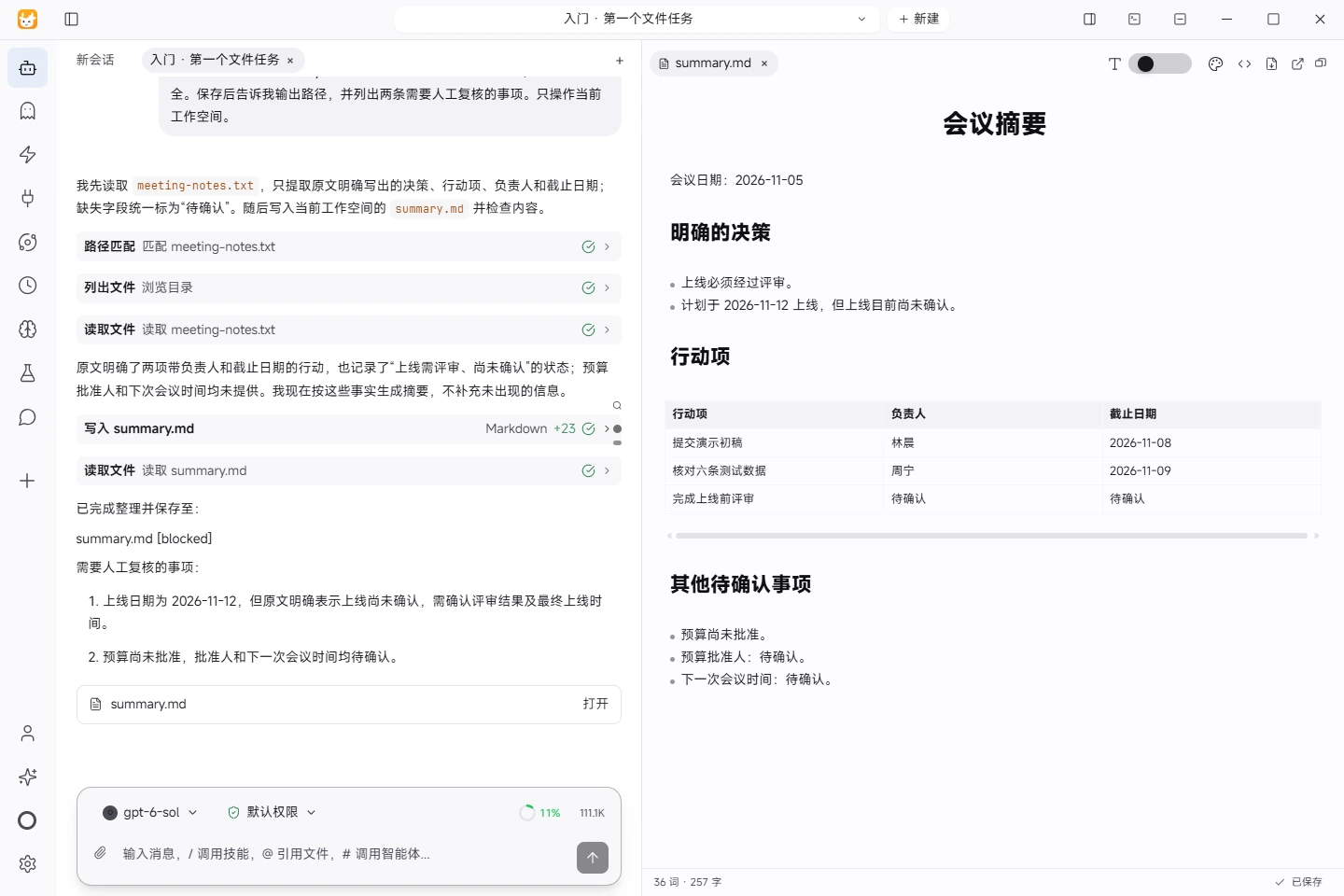
实际任务截图:从读文件到保存摘要:右侧打开的是本次任务生成的 summary.md,负责人、日期和待确认事项可逐条复核。 查看大图 ↗
实测:2026-11-05 · Windows · Tokeny 1.7.6 · gpt-6-sol 在线模型 · 合成样例。模型与工具环境不同,结果需自行复核。
先完成一个能检查结果的小任务
Tokeny 是桌面 AI 助手。它把模型、工作空间文件和工具放在同一个任务里。第一次使用时,先用合成资料验证读写流程,再处理正式文件。本教程适用于 Tokeny 1.7 系列;不同平台、模型和已安装技能可能影响工具可用性。
1. 安装并确认版本
从官网下载区选择 Windows x64、macOS Apple Silicon / Intel 或 Linux 安装包。安装后在应用的关于或设置页确认版本。需要体验测试版时,单独查看测试版历史,不要把测试版的行为当作所有正式版的保证。
启动后根据页面提示登录或配置可用模型。会员、内置渠道是否可用取决于账号资格;使用自己的 API Key 仍需有对应服务商的可用额度。先发送“只回复:连接成功”检查模型连通性。出现 401 时检查密钥与渠道;429 通常需要核对限流或额度。
2. 创建独立工作空间
创建一个空文件夹,例如 tokeny-first-task,并在 Tokeny 中将它作为当前工作空间。下载会议记录样例放入该目录。这份输入是教学用合成数据,不包含真实客户资料。
在输入区描述任务,同时指定文件和输出位置。不要让第一次任务扫描整块硬盘。使用这段提示词:
阅读当前工作空间的 meeting-notes.txt。把明确的决策、行动项、负责人和截止日期整理到 summary.md。原文未提供的信息写“待确认”,不要自行补全。保存后告诉我输出路径,并列出两条需要人工复核的事项。
3. 观察执行并核对文件
检查 AI 是否读取了正确文件;遇到工具执行或写入确认时,核对路径和具体操作。任务结束后打开 summary.md,确认存在“11 月 12 日上线目标需评审”和“预算尚未批准”,并确认没有把待定事项改成正式决策。
成功标准是文件能打开、事实与输入相符、待确认信息仍被标明。聊天里说“已完成”不能替代文件验收。如果没有生成文件,让模型给出实际保存路径并重新检查目录。
本页截图来自 Windows 上 Tokeny 1.7.6 的真实任务。可下载本次生成的摘要,与输入逐条对照;本次使用 gpt-6-sol 在线模型。
常见问题
| 现象 | 检查方法 |
|---|---|
| 模型只给建议,没有文件 | 明确要求使用当前工作空间工具写入文件,检查所选模型是否支持工具调用。 |
| 找不到样例 | 查看当前工作空间目录、文件名和扩展名,避免把网页链接当成已下载文件。 |
| 命令失败 | 阅读失败原因,检查运行环境,不连续批准含糊的重试命令。 |
| 内容不准确 | 对照输入逐条修正,保留“待确认”,不要让模型猜测负责人或时间。 |
下一步可以试会议记录转 Word或CSV 转 Excel。使用真实资料前,先阅读模型与数据去向。
发现问题?请附上页面、应用版本和复现步骤:tokeny@techxh.cn
从一个实际任务开始
Tokeny 安装与第一个任务
从选择安装包、配置模型到创建工作空间,用一个可复核的小任务开始使用 Tokeny。
模型配置与数据去向
区分自带 API Key、Tokeny 内置渠道与本地模型,了解哪些内容会离开电脑以及如何检查配置。
MCP 安装、验证与故障排查
使用已验证的 MarkItDown 和 Serena 命令连接 MCP,查看六项服务的验证版本、工具发现结果与测试边界。
将 CSV 订单整理为 Excel 报表
下载合成订单样例,按数量与单价计算收入,生成可复核的 Excel 公式、分类汇总与图表。
将会议记录整理为 Word 纪要
从合成会议记录提取决策、负责人、截止日期和待确认事项,制作可审阅的 Word 纪要。
Skill 与 MCP 的区别和组合方法
Skill 描述做事方法,MCP 提供可调用工具。用资料转 Markdown 再整理报告的例子解释安装、权限与验证。